17.09.2026
VoiceInk einrichten: Mein Mac-Diktat mit der MX Master 4
Meine VoiceInk-Einrichtung mit lokalem Parakeet V3, optionalem Groq-Enhancement, Hybrid-Shortcut und MX-Master-Mausbindung.
Hand an die Maus, Daumen auf die Taste, Gedanken sprechen: Sekunden später steht ein brauchbarer Text im Feld, in dem eben noch der Cursor geblinkt hat. Genau so nutze ich VoiceInk am Mac. Die Hand bleibt an der Maus. Ich kann eine längere Anweisung aussprechen, statt sie Satz für Satz abzutippen. Genau dafür ist VoiceInk inzwischen ein fester Teil meines Setups.
Affiliate-Hinweis: Dieser Artikel enthält Affiliate-Links zu VoiceInk und Aqua Voice. Bei einem qualifizierten Kauf kann ich eine Provision erhalten. Die Links sind entsprechend gekennzeichnet; das Aqua-Voice-Neukundenangebot ist unten erläutert.
VoiceInk ansehen (Affiliate-Link)
Stand dieser Anleitung: 17. September 2026. Gezeigt wird VoiceInk 2.13 auf meinem Mac. Die Screenshots zeigen ausschließlich Einstellungen – keine privaten Diktate, Kontodaten oder Lizenzschlüssel.
Der wichtige Punkt zuerst: Diktat und Enhancement sind getrennt
Mein Standardmodus heißt „Dictation“. Er verwendet keine KI-Nachbearbeitung. Ich spreche, VoiceInk transkribiert lokal und fügt den Text ein. Das ist für Notizen, kurze Antworten und Rohfassungen oft genau richtig. Ein ungeschliffener Satz kann schließlich eine Absicht festhalten, ohne dass ein Modell Tonfall, Reihenfolge oder Details verändert.
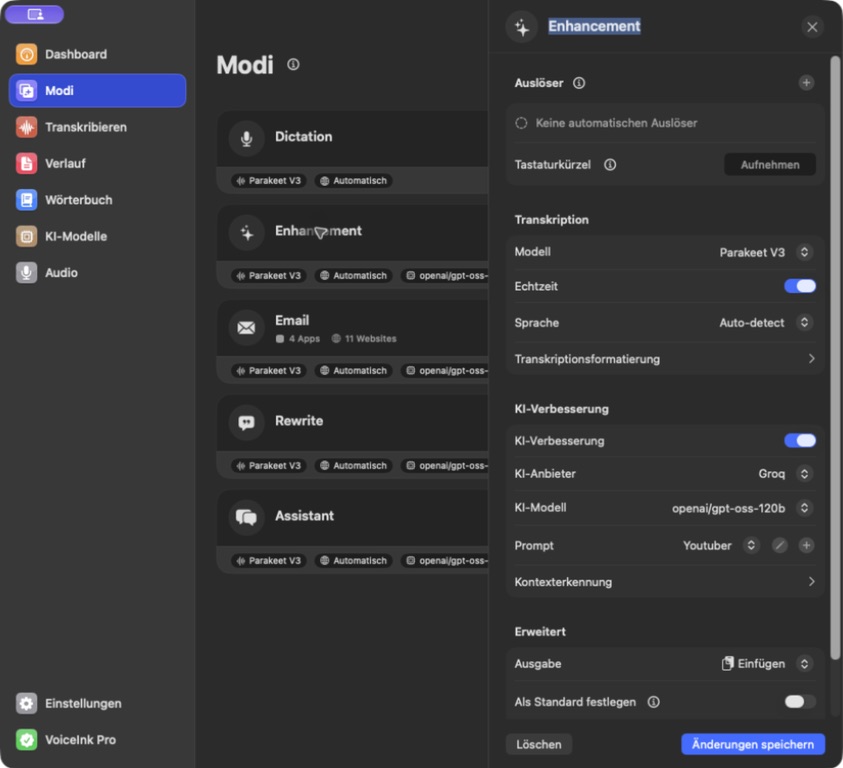
Daneben gibt es bei mir den Mode „Enhancement“. Er ist eine bewusste zweite Stufe. Erst wenn ich diesen Mode wähle, geht der transkribierte Text an ein Sprachmodell, das ihn mit einem Prompt aufräumt oder strukturiert. Daraus folgt eine Grenze, die man bei Diktier-Apps leicht übersieht: Nicht jedes VoiceInk-Diktat wird automatisch überarbeitet. Ob das passiert, hängt am aktiven Mode.
Für eine schnelle Notiz reicht häufig das reine Diktat. Für längere Nachrichten hilft die zusätzliche Bereinigung: Selbstkorrekturen verschwinden, Sätze bekommen Satzzeichen, mehrere Gedanken werden zu Absätzen. Wichtig ist, vor der Aufnahme den passenden Modus auszuwählen.
Meine aktuelle Modellwahl
Für die lokale Transkription ist in meiner VoiceInk-Ansicht Parakeet V3 ausgewählt. Das Modell läuft auf dem Mac. Es ist damit mein Ausgangspunkt für Diktate, bei denen die Audioaufnahme nicht an einen Cloud-Transkriptionsdienst gehen soll. VoiceInk unterstützt neben Parakeet weitere lokale Optionen wie Whisper und Apple Speech; welches davon besser passt, hängt von Sprache, Mac und gewünschter Reaktionszeit ab. Für Deutsch ist Parakeet V3 ein sinnvoller Startpunkt; bei schwierigen Fachbegriffen lohnt sich ein Vergleich mit den eigenen Beispielen.
Im Enhancement-Mode nutze ich Groq mit openai/gpt-oss-120b. Groq und Grok sind nicht dasselbe: Groq ist hier der Provider, Grok gehört zu xAI.
Diese Kombination bedeutet: Die Aufnahme wird für mein Standarddiktat lokal transkribiert. Nur wenn ich Enhancement nutze, wird der fertige Text an den gewählten Provider gesendet. VoiceInk beschreibt diese Trennung in den Nutzungsbedingungen. Ein eigener API-Key ist erforderlich und die Abrechnung des Providers kommt zusätzlich zum App-Kauf dazu. Der Schlüssel selbst wird laut VoiceInk im macOS-Schlüsselbund gespeichert. Die App-Lizenz und die Nutzung des API-Anbieters werden getrennt abgerechnet.
Ein noch ungenutzter Weg: Refine V1 lokal
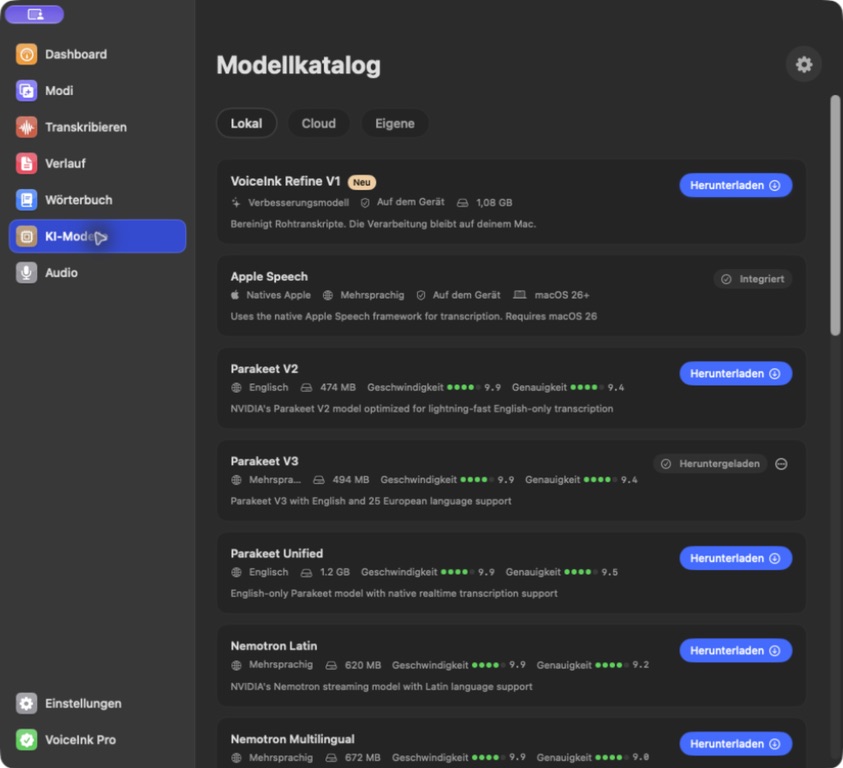
In der App ist außerdem ein neues lokales Modell „Refine V1“ sichtbar, bei mir aber nicht installiert. Es kann Text lokal bereinigen, die offizielle Modellkarte belegt aber Englisch, nicht Deutsch. Deshalb bleibt es ein Testkandidat, kein Upgrade. Parakeet V3 ist die pragmatische lokale Basis. Cohere Transcribe kommt als langsamerer Vergleichskandidat für schwierige deutsche Diktate infrage; VoiceInk führte den Support in Version 2.11 als experimentell ein. Release-Hinweise.
Die aktuelle VoiceInk-Empfehlung nennt bei Groq Qwen 3.8 27B für Enhancement. Mein GPT-OSS-Setup bleibt trotzdem: Qwen ist bei Groq Preview und mit $0,80 je Million Input- sowie $4 je Million Output-Token gelistet; GPT-OSS 120B steht bei $0,15 beziehungsweise $0,60. Groq-Modelle und Preise. Ein A/B-Test mit „Retry Last Transcription“ ist aussagekräftiger als ein Modellname.
VoiceInk einrichten: mein Setup in acht Schritten
- VoiceInk installieren: App laden, in „Programme“ ziehen, starten und Mikrofon sowie Bedienungshilfen erlauben. Die offizielle Installationshilfe erklärt, warum diese Rechte für Aufnahme, globalen Shortcut und Einfügen nötig sind.
- Lokales Modell laden: Unter KI-Modelle → Lokal Parakeet V3 herunterladen. Danach unter Modi → Dictation dieses Modell auswählen und KI-Verbesserung für den reinen Diktatmodus deaktiviert lassen. Bei mir ist Dictation als Standard markiert.
- Deutsche Wörter schützen: Unter KI-Modelle → Zahnrad → Transkription die Liste „Füllwörter entfernen“ prüfen. „um“ darf dort für deutsche Diktate nicht pauschal entfernt werden – sonst wird aus „um 16 Uhr“ womöglich „16 Uhr“.
- Den Shortcut einrichten: Unter Einstellungen → Tastaturkürzel den zweiten globalen Shortcut auf
Control + <und „Hybrid“ setzen. - Die Maus belegen: In Logi Options+ die MX Master 4 for Mac öffnen, zu den globalen Einstellungen gehen, die Daumenfläche links unten wählen und den Tastaturkurzbefehl
Control + <zuweisen. - Groq verbinden: Unter KI-Modelle → Cloud den Provider Groq wählen, den eigenen API-Key eintragen und verifizieren. Den Schlüssel nicht in Screenshots, Notizen oder Nachrichten kopieren. VoiceInk dokumentiert die Provider-Einrichtung.
- Enhancement-Mode anlegen: Groq und
openai/gpt-oss-120bwählen, über das Plus einen eigenen Prompt hinzufügen, den unten verlinkten Originalprompt einfügen und beispielsweise „Youtuber“ nennen. Im Prompteditor System Template ausschalten, weil dieser Prompt seine vollständigen Systemregeln bereits enthält. Danach speichern, im Enhancement-Modus tatsächlich auswählen und auch den Modus speichern. - Erst im leeren Feld testen: Kurz drücken für Start/Stopp, gedrückt halten für Push-to-talk. Erst danach in Mail oder Chat einsetzen. Der Enhancement-Mode bleibt eine bewusste Auswahl; Dictation bleibt der lokale Standard.
Mein globaler Shortcut und warum Hybrid passt
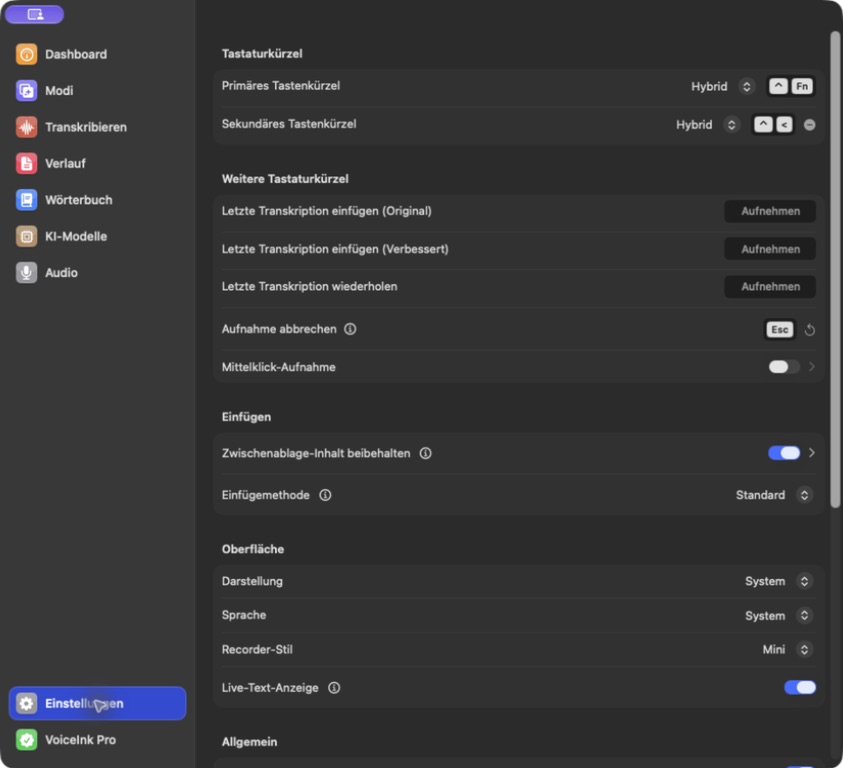
Als sekundärer globaler Shortcut ist bei mir Control + < eingerichtet, im Modus Hybrid. Laut VoiceInk-Shortcut-Dokumentation verbindet Hybrid zwei Gesten: Ein kurzer Druck startet oder stoppt die Aufnahme; hält man die Kombination mindestens etwa eine halbe Sekunde, läuft die Aufnahme, bis man loslässt. Das ist praktisch, weil kurze Einfälle und längere Diktate nicht zwei verschiedene Tastenkürzel verlangen.
Die mittlere Maustaste startet bei mir keine Aufnahme. Diese Option ist ausgeschaltet. Das vermeidet, dass ein Scrollrad-Klick aus Versehen Mikrofonaufnahme auslöst. VoiceInk kann diese Bindung zwar mit einstellbarer Verzögerung aktivieren, doch eine Funktion ist nicht automatisch sinnvoll, nur weil sie existiert.
Die Maus als Auslöser: so gehe ich vor
Ich nutze eine MX Master 4 for Mac. In Logi Options+ ist unter den globalen Einstellungen die Daumenfläche links unten mit Control + < belegt. Ein Druck löst damit den zweiten VoiceInk-Shortcut aus, ohne dass ich zur Tastatur greifen muss. Logitech erlaubt in Options+ das Zuweisen von Tastaturkürzeln zu Mausaktionen. Logitech: Options+ und Tastenanpassung.
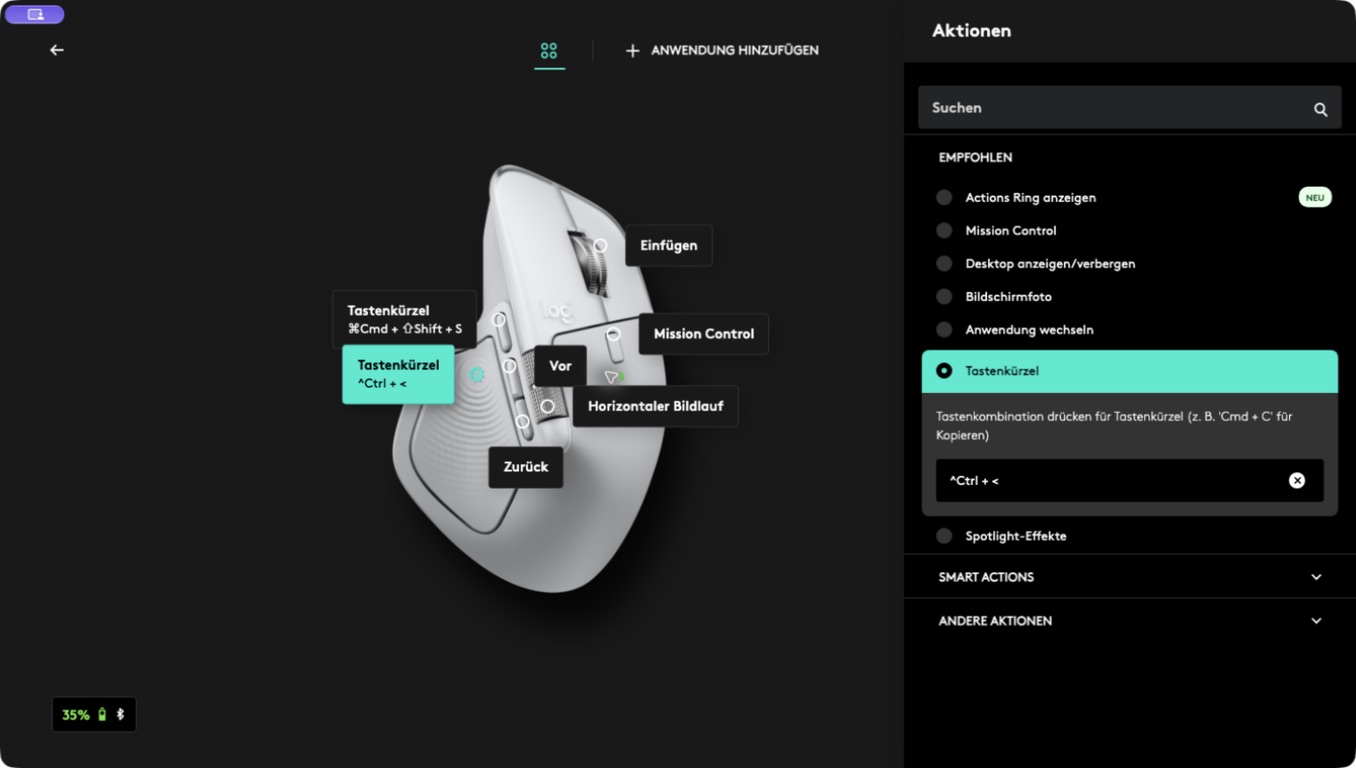
Teste danach in einem leeren Textfeld: kurz drücken, sprechen, nochmals kurz drücken. Halte im zweiten Test die Taste gedrückt, sprich und lass los. Ob das Halten durch die Maussoftware genauso weitergereicht wird wie auf der Tastatur, solltest du prüfen; Start/Stopp per kurzem Druck ist der erste Test. So lässt sich ein Konflikt zwischen Maussoftware und VoiceInk erkennen, ohne eine echte Nachricht zu produzieren.
Was ich aus David Raus Anleitung übernommen habe
Für die Grundidee war David Raus Video „Ich SPRECHE jetzt mit meinem Computer (ohne Abo)“ vom 9. April 2026 hilfreich. Die Videoanleitung zeigt denselben sinnvollen Aufbau: Hotkey auf eine Maustaste legen, lokal mit Parakeet arbeiten, Enhancement nur gezielt zuschalten sowie Vocabulary und Word Replacements für Eigennamen, Fachbegriffe und wiederkehrende Schreibweisen pflegen. Die folgenden Schritte übertragen den Ablauf auf die aktuelle Oberfläche.
David Rau empfiehlt im Video, „Remove Filler Words“ auszuschalten. In meiner VoiceInk-2.13-Oberfläche steht an dieser Stelle eine bearbeitbare Liste: Unter KI-Modelle → Zahnrad → Transkription steht eine Füllwortliste. Dort war „um“ eingetragen; ich habe diesen Eintrag gezielt entfernt. Die übrigen Fülllaute bleiben in der Liste. So bleibt das deutsche Wort „um“ erhalten, ohne pauschal jede Füllwortbehandlung abzuschalten. Der vom Videoautor verlinkte Originalprompt steht in dessen Download-Ordner.
Mein Prompt: aufräumen, ohne meinen Ton umzuschreiben
In VoiceInk ist bei mir jetzt der Prompt „Youtuber“ mit ausgeschaltetem System Template im Enhancement-Mode ausgewählt und gespeichert. Der Prompt selbst wurde nicht verändert. Seine Regeln lassen sich so zusammenfassen: Originalstimme und Anglizismen bewahren, deutsche Funktionswörter wie „um“ nicht vorschnell streichen, Fragen nicht eigenständig beantworten und keine neuen Fakten ergänzen. Ein redaktioneller Beispielprompt könnte lauten: „Formatiere das Diktat lesbar. Erhalte Aussage, Ton und Eigennamen. Entferne nur eindeutig bedeutungslose Fülllaute, füge keine Informationen hinzu und gib ausschließlich den überarbeiteten Text aus.“
Die aktuelle Oberfläche ordnet diese Einstellung unter Modes ein. Wer dem älteren Video folgt, kann dessen „Enhancement“-Schritt deshalb so übersetzen: einen eigenen Enhancement-Mode anlegen oder öffnen, den Provider und das Modell wählen, anschließend den Prompt „Youtuber“ zuweisen und System Template ausschalten. Der Mode wird nur verwendet, wenn du ihn auswählst. „Dictation“ bleibt mein Standardmodus ohne Cloud-Verarbeitung.
So prüfst du, ob der Prompt richtig arbeitet
Ein bewusst erfundenes Testdiktat: „Schick den Entwurf am Dienstag, ich meine Mittwoch. Und lass bitte den Workflow so, wie er ist.“ Ein passendes Ergebnis wäre: „Schick den Entwurf am Mittwoch. Und lass bitte den Workflow so, wie er ist.“ Das ist eine Soll-Ausgabe, kein gemessenes Modellergebnis. Entscheidend: Dienstag verschwindet, Mittwoch bleibt und „Workflow“ wird nicht ungefragt übersetzt.
Diktiere danach „Kannst du mir morgen die Datei schicken?“ Die Ausgabe soll diese Frage enthalten – keine Antwort wie „Natürlich, das mache ich“. Genau diese Grenze zwischen Textkorrektur und Chatbot-Verhalten ist an dem Prompt wertvoll. Wenn Fachbegriffe wiederholt falsch geschrieben werden, ergänze sie unter Wörterbuch → Vokabular; feste Fehlformen lassen sich unter Wortersetzungen gezielt ersetzen.
Was lokal bleibt – und was nicht
Lokale Transkription schützt nicht automatisch jeden folgenden Arbeitsschritt. Sobald Enhancement über Groq läuft, verlässt der Text den Mac. Bildschirmkontext, Auswahl und Zwischenablage sollte man nur aktivieren, wenn sie tatsächlich gebraucht werden. Ein API-Key kann laufende Kosten verursachen und Cloud-Anbieter können ihre Preise oder Modelle ändern. Auch die beste Diktier-App versteht keine undeutliche Aufnahme zuverlässig; Mikrofon, Raum und Fachwörter bleiben relevant.
VoiceInk 2.13 (Build 213) ist bei mir bereits installiert; ein Update steht nicht aus. Laut Preisliste kostet VoiceInk einmalig $25 für einen Mac, $39 für zwei oder $49 für drei Macs, jeweils laut Hersteller mit lebenslangen Updates. Das ist attraktiv für einen Mac-zentrierten Ablauf. Es ist jedoch kein Pauschalpreis für beliebige Cloud-KI. Für meine Nutzung funktioniert gerade die Wahlfreiheit: lokal diktieren, Enhancement nur dann zuschalten, wenn es wirklich etwas bringt.
Kosten im Vergleich
| Produkt | Monatlich | Jahresbindung | Einmalkauf |
|---|---|---|---|
| VoiceInk | – | – | $25 / 1 Mac, $39 / 2, $49 / 3 |
| Wispr Flow Pro | $15 | $144/Jahr | – |
| Superwhisper Pro | $8,49 | $84,99/Jahr | $249,99 |
| Aqua Pro | $10 | $96/Jahr | – |
Alle Preise in USD, zuzüglich möglicher Steuern. Quellen: Wispr Flow, Superwhisper, Aqua Voice. Apple Diktat kostet zusätzlich zum Mac nichts und ist einen Versuch wert, bevor du eine weitere App kaufst. Den ausführlichen Vergleich findest du unter VoiceInk-Alternativen im Vergleich.
Wenn du bisher jeden längeren Gedanken abtippst, probier zuerst genau diesen kleinen Ablauf: Textfeld anklicken, Maustaste drücken, sprechen, stoppen, gegenlesen. Für mich ist diese direkte Verbindung zwischen Maus und Diktat der eigentliche Gewinn. VoiceInk ausprobieren (Affiliate-Link).
Und am Windows-PC? Diese Alternativen kommen ohne App-Abo aus
Meine oben gezeigte Einrichtung bleibt ein Mac-Setup. VoiceInk lässt sich nicht auf einem Windows-Mini-PC installieren. Der Ablauf lässt sich aber mit anderer Software nachbauen: ein Mikrofon auswählen, einen Aufnahme-Shortcut festlegen und den fertigen Text ins aktive Feld einfügen lassen. Dafür würde ich zunächst die folgenden Programme ausprobieren; auf Windows habe ich sie noch nicht selbst getestet.
| Windows-App | Preis ohne App-Abo | Kostenlos testen | Einordnung |
|---|---|---|---|
| Speakly | 20 US-Dollar einmalig (Einführungsangebot; regulär laut Preisseite 45 US-Dollar) | 7 Tage | Kommt für meinen Ablauf mit Diktat und eigenem Korrekturprompt infrage. |
| Lazytype Personal | 25 Euro einmalig | 14 Tage | Alternative mit eigenem Groq-Zugang und Offline-Modus. |
| Voicetypr | 39 US-Dollar / 1 Gerät; 69 US-Dollar / 2 Geräte; 99 US-Dollar / 4 Geräte, jeweils einmalig | 3 Tage | Lokale Spracherkennung und optionale Textbereinigung über eigene API-Zugänge. |
| Handy | Kostenlos, Open Source | Dauerhaft kostenlos | Zum kostenlosen Einstieg in das Diktieren per Hotkey. |
Windows-Alternativen: Funktionen im direkten Vergleich
| Funktion | Speakly | Lazytype Personal | Voicetypr | Handy |
|---|---|---|---|---|
| Windows-Version | Ja | Ja | Ja | Ja |
| Lokale Offline-Transkription | Whisper; unter Windows CPU-only | whisper.cpp | Lokale Modelle, unter anderem Whisper | Lokale Spracherkennung |
| Aufnahme per Tastenkürzel | Halten oder Start/Stopp | Hotkeys und Sprachmakros | Push-to-talk oder Toggle | Push-to-talk oder Start/Stopp |
| KI-Textbereinigung | Optional, eigene Prompts | KI-Clean-up im Personal-Tarif | Optional mit eigenem API-Schlüssel | Hier nicht bewertet |
| Eigener Cloud-Zugang | Unter anderem Groq und OpenAI | Unter anderem Groq | Cloud-Transkription und KI-Bereinigung optional | Hier nicht bewertet |
| Ohne App-Abonnement nutzbar | Ja, Einmalkauf | Ja, Personal-Einmalkauf | Ja, Einmalkauf | Ja, kostenlos |
Funktionsstand: 17. September 2026, nach Herstellerdokumentation. „Hier nicht bewertet“ bedeutet keinen belegten Ausschluss. Offline bezieht sich auf die Transkription nach dem Modelldownload; eine zugeschaltete Cloud-Nachbearbeitung benötigt Internet und kann zusätzliche Kosten verursachen. Ergänzende Funktionsquellen: Voicetypr und Handy.
Preisstand: 17. September 2026. Herstellerangaben in der jeweiligen Originalwährung; mögliche Steuern und Währungsumrechnung beim Kauf prüfen. Quellen: Speakly Preise, Lazytype Personal, Voicetypr Lizenzen und Handy.
Für meinen nächsten Versuch wäre Speakly der erste Kandidat: Die eigenen Prompts erlauben Regeln für die Nachbearbeitung. Meinen bisherigen Prompt würde ich dort erst mit denselben Testdiktaten prüfen, bevor ich ihn für echte Nachrichten verwende. Die VoiceInk-Einstellungen und der Hybrid-Modus sind nicht automatisch eins zu eins übertragbar.
Bei einem Windows-Setup würde ich ein USB-Mikrofon anschließen, es in der Diktier-App auswählen und zuerst Start/Stopp auf der Tastatur testen. Danach kann eine frei belegbare Maustaste denselben Shortcut senden. Ob auch Gedrückthalten funktioniert, hängt von App und Maussoftware ab. Meine Mac-Screenshots oben zeigen deshalb keine geprüfte Windows-Konfiguration.
Einmalkauf heißt nicht unbegrenzte Cloud-KI: Die Lizenz bezahlt die App. Für lokale Transkription fällt keine API-Rechnung an. Nutzt du dagegen einen externen Anbieter für Transkription oder Textverbesserung, gelten dessen Kontingente und Preise. Ein kostenloses Groq-Kontingent ist keine Zusage dauerhaft unbegrenzter Nutzung.
Bei Speakly gibt es unter Windows eine konkrete Grenze: Die lokale Whisper-Erkennung läuft derzeit auf der CPU, ohne CUDA- oder Vulkan-Beschleunigung. Ein großer Modellname garantiert deshalb keine kurze Wartezeit. Teste vor dem Kauf mehrere deutsche Diktate auf deinem eigenen PC. Quelle: Speakly, lokale Modelle.
Mein Setup unterwegs: VoiceInk fürs iPhone im Vergleich mit Spokenly und Sprecho
Am Mac löse ich das Diktat mit der Maus aus. Auf dem iPhone würde ich dafür eine Sprachtastatur verwenden. Die folgenden Apps kommen für diesen nächsten Schritt infrage; die Empfehlungen beruhen auf dokumentierten Funktionen, nicht auf einem bereits von mir erprobten Handy-Setup.
| Merkmal | VoiceInk für iPhone | Spokenly | Sprecho |
|---|---|---|---|
| Kosten ohne Abo | Kostenloser Download; eventuelle Freischaltung nicht abschließend verifiziert | 0 € für unbegrenztes lokales Diktieren | Free: 2.000 Wörter/Woche; Lifetime aktuell 355,81 € inkl. MwSt. |
| Optionales Abo | Kein verifizierter iOS-Abopreis | Pro: 99,99 US-Dollar/Jahr (rechnerisch 8,33 US-Dollar/Monat) | Web-Pro: 131,88 €/Jahr (rechnerisch 10,99 €/Monat) |
| Offline-Transkription | Ja, lokale Modelle | Ja, lokales Parakeet | Nein; Internet erforderlich |
| Diktieren über iPhone-Tastatur | Tastatur-Erweiterung | Eigene Tastatur | Eigene Tastatur |
| Text nachbearbeiten | Eigene Prompts und optionale Cloud-Modelle | Eigener LLM-Schlüssel oder Pro; lokale Möglichkeiten geräteabhängig prüfen | KI-Formatierung, Grammatik und Füllwörter |
| Cloud-Verarbeitung | Optional beim gewählten API-Anbieter | Optional beim gewählten Anbieter bzw. über Pro | Laut Anbieter auf eigenen Servern in Deutschland |
| Besonders interessant für | Bestehende VoiceInk-Nutzer mit eigenen Prompts | Kostenloses Offline-Diktieren | Diktieren mit integrierter Textbereinigung ohne eigene API-Einrichtung |
So würde ich die iPhone-Einrichtung testen
Ich würde mit Spokenlys lokalem Modell beginnen und eine längere Nachricht in Notizen diktieren. Danach würde ich VoiceInk mit meinem bisherigen Korrekturprompt ausprobieren. Dass der Prompt am Mac funktioniert, garantiert noch nicht dasselbe Ergebnis mit einem anderen Modell auf dem Telefon.
Sprecho wäre meine Vergleichsoption für einen Ablauf ohne eigene API-Konfiguration: sprechen, Text bereinigen lassen, Ergebnis prüfen. Der kostenlose Wochenumfang reicht für einen ersten Versuch. Für längere Nutzung würde ich erst danach entscheiden, ob mir die Cloud-Verarbeitung und der deutlich höhere Lifetime-Preis passen.
Nach der Installation aktivierst du die jeweilige Tastatur unter Einstellungen → Allgemein → Tastatur → Tastaturen und wählst sie über die Globus-Taste aus. Teste zunächst in Notizen. Anschließend prüfst du deine wichtigsten Apps und erst danach die optionale KI-Nachbearbeitung. Private Nachrichten und API-Schlüssel gehören nicht in Screenshots.
Die Angaben stammen aus Herstellerdokumentation und App-Store-Einträgen; einen eigenen iPhone-Vergleichstest haben wir nicht durchgeführt. „Offline“ meint die Transkription nach dem Modelldownload. Eine zusätzliche Cloud-Textkorrektur braucht Internet und kann API-Kosten verursachen. Fremde Tastaturen lassen sich nicht in jedem iOS-Eingabefeld verwenden.
Preise richtig lesen: Sprechos Lifetime-Angebot ist begrenzt; 299 € netto entsprechen 355,81 € mit 19 % Mehrwertsteuer. Vor dem Kauf die Gültigkeit für das eigene iPhone-Konto bestätigen. Der deutsche App Store nennt zusätzlich In-App-Käufe zu 14,99 € und 155,99 €, deren Laufzeiten im öffentlich sichtbaren Eintrag nicht eindeutig bezeichnet sind. Web- und App-Store-Preise deshalb nicht gleichsetzen. Auch bei Spokenly kann der Kaufkanal einen Unterschied machen; die Tabelle nennt den Web-Jahrespreis in US-Dollar, mögliche Steuern kommen gegebenenfalls hinzu.
VoiceInk-Lizenzen sind getrennt: Eine Mac-Lizenz aktiviert die iPhone-App nicht. Der kostenlose Download allein belegt keine dauerhaft kostenlose Vollversion. Details stehen im Lizenzhinweis von VoiceInk.
Quellen: VoiceInk im App Store, Spokenly für iPhone, Spokenly Preise, Sprecho Preise, Sprecho Mobile und Sprecho im deutschen App Store.
Fragen zum Einrichten von VoiceInk am Mac
Tippe auf eine Frage, um die Antwort zu öffnen. Mehrere Antworten können gleichzeitig geöffnet bleiben.
Gibt es einen Aqua-Voice-Rabatt über diesen Artikel?
Ja. Über meinen Aqua-Voice-Partnerlink (Affiliate-Link) erhalten Neukunden laut Partnerprogramm 10 US-Dollar Rabatt im ersten Monat. Der Rabatt ersetzt kein dauerhaft kostenloses Abo. Prüfe vor dem Bezahlen, ob er im Checkout angewendet wird und welcher Preis danach gilt. Stand: 19. September 2026.
Wie starte ich VoiceInk mit der MX Master 4?
Ich habe in Logi Options+ auf der Daumenfläche dieselbe Tastenkombination hinterlegt wie in VoiceInk: Control + <. In VoiceInk ist sie als zweiter globaler Shortcut eingerichtet. Teste zuerst die Tastaturkombination und danach die Mausbelegung in einem leeren Textfeld.
Was macht der Hybrid-Modus bei der Aufnahme?
Im beschriebenen VoiceInk-Setup startet und stoppt ein kurzer Tastendruck die Aufnahme. Bei längerem Gedrückthalten dient der Shortcut als Push-to-talk: sprechen und zum Beenden loslassen. Ob die Maussoftware das Halten richtig weitergibt, musst du separat testen.
Brauche ich genau die MX Master 4 for Mac?
Entscheidend ist, dass deine Maussoftware eine Taste mit dem benötigten Tastaturkürzel belegen kann. Die Anleitung und Screenshots zeigen meine MX Master 4 for Mac. Bei anderen Mäusen können Belegung, Halteverhalten und Software abweichen.
Warum nehme ich für den Einstieg Parakeet V3?
Parakeet V3 ist in meinem lokalen Dictation-Modus ausgewählt. Ich kann damit ohne Cloud-Transkription arbeiten. Bei Fachbegriffen würde ich zuerst eigene Testdiktate und das Wörterbuch nutzen, statt allein wegen eines neueren Modellnamens zu wechseln.
Brauche ich Groq für deutsche Diktate?
Nein. Mein normaler Dictation-Modus transkribiert lokal. Groq kommt nur im gesonderten Enhancement-Modus zum Einsatz, wenn ich den fertigen Text mit einem Sprachmodell nachbearbeiten lasse.
Sind Groq und Grok dasselbe?
Nein. Groq ist der Anbieter, über den mein Enhancement-Modus das Modell openai/gpt-oss-120b verwendet. Grok gehört zu xAI. Die ähnlich klingenden Namen bezeichnen unterschiedliche Angebote.
Warum wird mein gesprochenes Wort „um“ entfernt?
Prüfe die Liste zum Entfernen von Füllwörtern. In meiner Konfiguration war „um“ eingetragen. Für deutsche Sätze wie „um 16 Uhr“ ist das problematisch. Ich habe deshalb diesen Eintrag entfernt, statt alle Füllwortregeln abzuschalten.
Warum wird mein eigener Prompt nicht angewendet?
Prüfe zuerst, ob du den Enhancement-Modus statt Dictation nutzt. Kontrolliere dann, ob im Modus der richtige Prompt ausgewählt und gespeichert ist. Für den hier verlinkten Originalprompt ist System Template ausgeschaltet, weil der Prompt seine eigenen Systemregeln enthält.
Wie verhindere ich, dass die KI eine diktierte Frage beantwortet?
Der Korrekturprompt soll ausschließlich den gesprochenen Text bearbeiten und keine Fragen beantworten. Teste das mit „Kannst du mir morgen die Datei schicken?“. Diese Frage muss als Frage ausgegeben werden; eine Antwort wie „Natürlich“ wäre eine unerwünschte Veränderung.
Was kann ich tun, wenn Text im falschen Feld landet?
Klicke vor der Aufnahme in das gewünschte Eingabefeld und teste zunächst mit einem kurzen, unverfänglichen Satz. Prüfe bei wiederholten Problemen die Berechtigungen und den Ausgabe-Modus. Zusätzliche Automatiken solltest du einzeln einschalten, damit die Ursache nachvollziehbar bleibt.
Welche Daten verlassen bei meinem Setup den Mac?
Im lokalen Dictation-Modus wird die Aufnahme auf dem Mac transkribiert. Beim Enhancement über Groq wird der fertige Text an den Anbieter geschickt. Zusätzlicher Bildschirm-, Auswahl- oder Zwischenablagekontext kann weitere Inhalte einbeziehen, wenn du diese Funktionen aktivierst.
Kann ich meinen Ablauf auf einen Windows-Mini-PC übertragen?
Den Grundablauf ja: Mikrofon auswählen, Shortcut auslösen, sprechen und Text einfügen. VoiceInk selbst lässt sich dort nicht als Windows-App installieren. Die oben genannten Alternativen müssen separat eingerichtet werden; mein Mac-Setup ist kein Nachweis für ihre Geschwindigkeit oder Mauskompatibilität.
Wie würde ich das Diktieren auf dem iPhone einrichten?
Ich würde VoiceInk oder Spokenly zunächst mit der jeweiligen iOS-Tastatur in Notizen testen. Sprecho ist eine weitere Option mit Cloud-Verarbeitung. Auf dem Telefon ersetzt die Sprachtastatur meinen Maus-Shortcut; die Mac-Lizenz von VoiceInk gilt dort nicht automatisch.
Kann ich denselben Korrekturprompt auf Mac und iPhone verwenden?
Der Text des Prompts kann ein Ausgangspunkt sein, sofern die gewählte App eigene Prompts unterstützt. Das Ergebnis hängt aber auch vom Modell und den übrigen Einstellungen ab. Prüfe mit identischen Beispielsätzen, ob Namen, Termine und Selbstkorrekturen auf beiden Geräten gleich behandelt werden.
Welche laufenden Kosten können trotz Einmalkauf entstehen?
Die VoiceInk-Mac-Lizenz und mein API-Anbieter werden getrennt abgerechnet. Lokale Transkription benötigt keine kostenpflichtige Cloud-Anfrage. Für zugeschaltete Cloud-Korrektur gelten die Kontingente und Preise des Anbieters; ein kostenloses Kontingent ist keine Garantie für dauerhaft unbegrenzte Nutzung.